Domain argon-ionen-laser.de kaufen?
Wir ziehen mit dem Projekt
argon-ionen-laser.de um.
Sind Sie am Kauf der Domain
argon-ionen-laser.de interessiert?
domain@kv-gmbh.de · 0541-91531010
Domain argon-ionen-laser.de kaufen?
Wie kann ich das TP-Link EAP225 AC1200 Outdoor über WLAN mit dem Internet verbinden?
Um das TP-Link EAP225 AC1200 Outdoor über WLAN mit dem Internet zu verbinden, müssen Sie zunächst sicherstellen, dass der Access Point eingeschaltet und mit Strom versorgt ist. Gehen Sie dann in die Einstellungen Ihres Routers und suchen Sie nach der Option "WLAN-Einstellungen" oder ähnlichem. Wählen Sie das Netzwerk aus, das Sie mit dem Access Point verbinden möchten, geben Sie das Passwort ein und bestätigen Sie die Verbindung. **
Wie verbinde ich den TP-Link EAP225 Wall AC1200 mit einer Fritzbox?
Um den TP-Link EAP225 Wall AC1200 mit einer Fritzbox zu verbinden, müssen Sie den Access Point über ein Ethernet-Kabel mit einem freien LAN-Port der Fritzbox verbinden. Stellen Sie sicher, dass der Access Point eingeschaltet ist und die LED-Anzeige grün leuchtet. Öffnen Sie dann die Benutzeroberfläche der Fritzbox, navigieren Sie zu den Netzwerkeinstellungen und aktivieren Sie den DHCP-Server. Der Access Point sollte nun automatisch eine IP-Adresse von der Fritzbox erhalten und Sie können ihn über die TP-Link-Management-Software konfigurieren. **


Ähnliche Suchbegriffe für TP-Link-EAP225-Outdoor-AC1200-Wireless
Top-Angebote
Produkte zum Begriff TP-Link-EAP225-Outdoor-AC1200-Wireless:
-
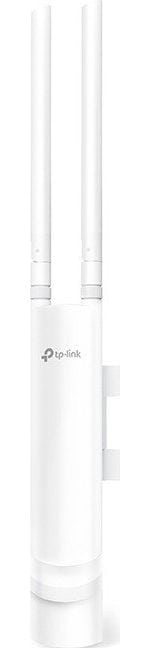
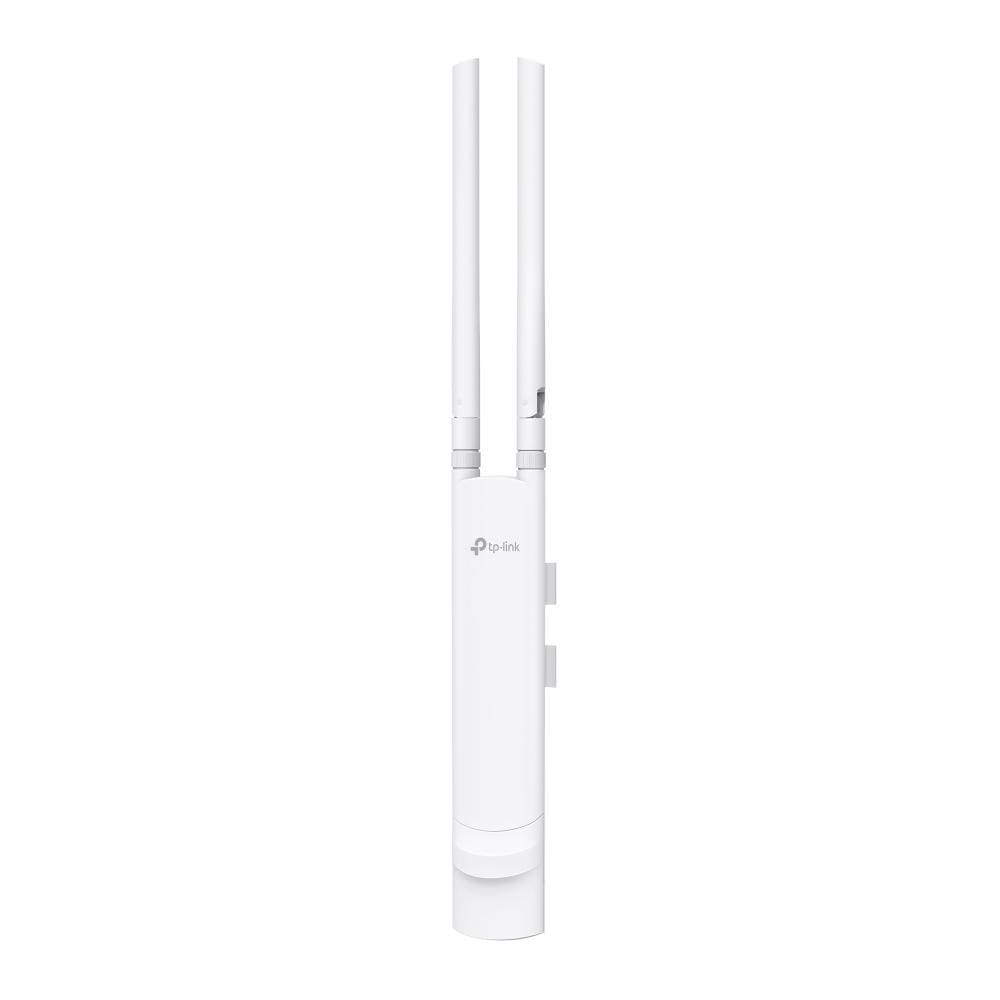
TP-Link Access-Point Omada EAP225-Outdoor AC1200, Outdoor, bis 1167 Mbit/s, Wi-Fi 5 Dualband, MastmontageWi-Fi 5 Dualband-WLAN (802.11a/b/g/n/ac) mit bis zu 1167 Mbit/s (867 Mbit/s 5 GHz + 300 Mbit/s 2,4 GHz) Wetterfestes Gehäuse mit IP65-Zertifizierung für WLAN-Abdeckung im Freien Input: Gbit-LAN Port mit 802.3af PoE-Versorgung Zentrale Cloud-Verwaltung des Access-Points über Ethernet-Anbindung MU-MIMO (Multi-User, Multiple-Input, Multiple-Output) ermöglicht parallele Verbindungen für ca. 220 Clients Antenne: 2x 3 dBi / 2x 4 dBi (2,4 GHz / 5 GHz) Speziell für Wand- oder Mastmontage 10,5 Watt max. Leistungsaufnahme Maße / Gewicht: (BxHxT) 27 x 215 x 46 mm / 600 g Stellt eine Verbindung zwischen WLAN-Geräten und einem LAN-Netzwerk her Lieferung: inkl. PoE-Netzteil, Montagematerial, Gummidichtung, Antennen Merkmale: Frequenz: 2,4 GHz, 5,0 GHz Ausführung: Dualband WLAN-Standard: Wi-Fi 4 (n), Wi-Fi 5 (ac) WLAN-Übertragung bis: 1167 Mbit/s geeignet für: Outdoor, wetterfest Stromversorgung: PoE (af) LAN-Anschluss: 1 Gbit-LAN71,89 €*Versand: 0,00 €Sichere Weiterleitung zum Anbieter
-
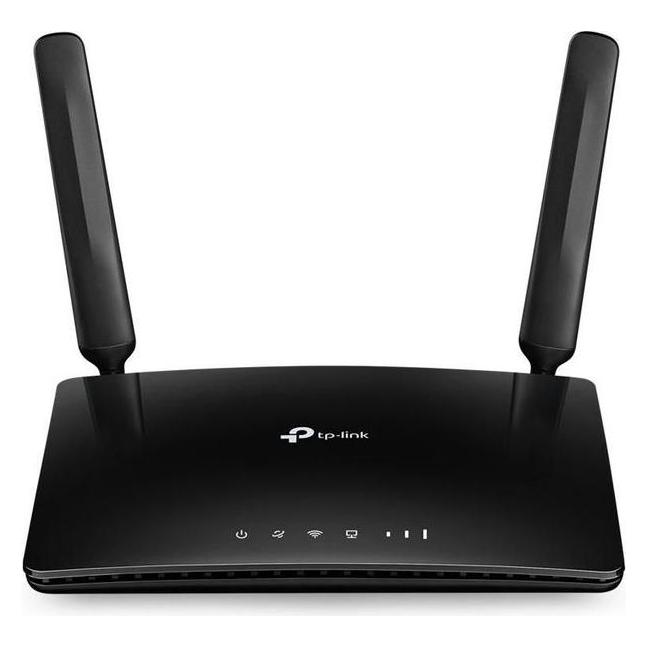
TP-Link Festa F52-Outdoor AC1200 Wireless MU-MIMO Gigabit Indoor/Outdoor Access PointHocheffizientes Wi-Fi 6 / High-End Business Wi-Fi 6 bringt echte Leistung in Ihr Unternehmen / Zentralisiertes Cloud-Management : Omada-SDN-Integration / Netzwerk aus Cloud über die Web- oder die Omada-App verwalten. / Schnelle AX3000 Wi-Fi 6 Geschwindigkeiten89,08 €*Versand: 6,49 €Sichere Weiterleitung zum Anbieter
-
Unter welcher Adresse ist die Web-Oberfläche des TP-Link EAP225 EU AC1200 erreichbar?
Die Web-Oberfläche des TP-Link EAP225 EU AC1200 ist standardmäßig unter der IP-Adresse 192.168.0.1 erreichbar. Du kannst diese Adresse in deinem Webbrowser eingeben, um auf die Konfigurationsseite des Geräts zuzugreifen. **
-
Wie richte ich den TP-Link AC1200 Wireless Media Server ein?
Um den TP-Link AC1200 Wireless Media Server einzurichten, verbinde ihn zunächst mit deinem Router über ein Ethernet-Kabel. Öffne dann einen Webbrowser und gib die IP-Adresse des Routers ein. Melde dich mit deinen Anmeldedaten an und navigiere zu den Einstellungen für den Media Server. Dort kannst du die gewünschten Einstellungen vornehmen, wie z.B. die Freigabe von Dateien oder das Einrichten eines Medienservers. **
-
Geht der TP-Link RE300 Mesh-Repeater AC1200 mit der Fritzbox 6591?
Ja, der TP-Link RE300 Mesh-Repeater AC1200 ist mit der Fritzbox 6591 kompatibel. Der Repeater unterstützt den WLAN-Standard 802.11ac, der auch von der Fritzbox 6591 unterstützt wird. Dadurch kann der Repeater nahtlos in das Mesh-Netzwerk der Fritzbox integriert werden. **
-
Wie verbinde ich meinen TP-Link Wireless N Router mit meinem Handy?
Um deinen TP-Link Wireless N Router mit deinem Handy zu verbinden, musst du sicherstellen, dass dein Handy mit dem WLAN-Netzwerk des Routers verbunden ist. Gehe dazu in die Einstellungen deines Handys, wähle WLAN aus und suche nach dem Namen des Routers. Wähle das Netzwerk aus und gib das Passwort ein, falls erforderlich. Sobald die Verbindung hergestellt ist, kannst du auf das Internet über den Router zugreifen. **

Wie kann ich den TP-Link TL-WR841N als Wireless Access Point verwenden?
Um den TP-Link TL-WR841N als Wireless Access Point zu verwenden, musst du ihn zunächst über ein Ethernet-Kabel mit deinem Hauptrouter verbinden. Dann musst du die IP-Adresse des TP-Link Routers ändern, um Konflikte zu vermeiden. Schließlich musst du das WLAN des TP-Link Routers konfigurieren und sicherstellen, dass es den gleichen Netzwerknamen (SSID) und das gleiche Passwort wie dein Hauptrouter hat. **
Wie kann ich den TP-Link TL-WR841N 300Mbps Wireless N Router erneut installieren?
Um den TP-Link TL-WR841N 300Mbps Wireless N Router erneut zu installieren, schließen Sie zunächst den Router an die Stromversorgung an und verbinden Sie ihn mit Ihrem Modem. Verbinden Sie dann Ihren Computer über ein Ethernet-Kabel mit dem Router. Öffnen Sie einen Webbrowser und geben Sie die IP-Adresse des Routers (standardmäßig 192.168.0.1) in die Adressleiste ein. Melden Sie sich mit den Standard-Anmeldeinformationen (Benutzername und Passwort) an und folgen Sie den Anweisungen im Setup-Assistenten, um den Router zu konfigurieren. **
Top-Angebote
Produkte zum Begriff TP-Link-EAP225-Outdoor-AC1200-Wireless:
-
TP-Link Access-Point Omada EAP225-Outdoor AC1200, Outdoor, bis 1167 Mbit/s, Wi-Fi 5 Dualband, MastmontageWi-Fi 5 Dualband-WLAN (802.11a/b/g/n/ac) mit bis zu 1167 Mbit/s (867 Mbit/s 5 GHz + 300 Mbit/s 2,4 GHz) Wetterfestes Gehäuse mit IP65-Zertifizierung für WLAN-Abdeckung im Freien Input: Gbit-LAN Port mit 802.3af PoE-Versorgung Zentrale Cloud-Verwaltung des Access-Points über Ethernet-Anbindung MU-MIMO (Multi-User, Multiple-Input, Multiple-Output) ermöglicht parallele Verbindungen für ca. 220 Clients Antenne: 2x 3 dBi / 2x 4 dBi (2,4 GHz / 5 GHz) Speziell für Wand- oder Mastmontage 10,5 Watt max. Leistungsaufnahme Maße / Gewicht: (BxHxT) 27 x 215 x 46 mm / 600 g Stellt eine Verbindung zwischen WLAN-Geräten und einem LAN-Netzwerk her Lieferung: inkl. PoE-Netzteil, Montagematerial, Gummidichtung, Antennen Merkmale: Frequenz: 2,4 GHz, 5,0 GHz Ausführung: Dualband WLAN-Standard: Wi-Fi 4 (n), Wi-Fi 5 (ac) WLAN-Übertragung bis: 1167 Mbit/s geeignet für: Outdoor, wetterfest Stromversorgung: PoE (af) LAN-Anschluss: 1 Gbit-LAN71,89 €*Versand: 0,00 €Sichere Weiterleitung zum Anbieter
-
Wie kann ich das TP-Link EAP225 AC1200 Outdoor über WLAN mit dem Internet verbinden?
Um das TP-Link EAP225 AC1200 Outdoor über WLAN mit dem Internet zu verbinden, müssen Sie zunächst sicherstellen, dass der Access Point eingeschaltet und mit Strom versorgt ist. Gehen Sie dann in die Einstellungen Ihres Routers und suchen Sie nach der Option "WLAN-Einstellungen" oder ähnlichem. Wählen Sie das Netzwerk aus, das Sie mit dem Access Point verbinden möchten, geben Sie das Passwort ein und bestätigen Sie die Verbindung. **
-
Wie verbinde ich den TP-Link EAP225 Wall AC1200 mit einer Fritzbox?
Um den TP-Link EAP225 Wall AC1200 mit einer Fritzbox zu verbinden, müssen Sie den Access Point über ein Ethernet-Kabel mit einem freien LAN-Port der Fritzbox verbinden. Stellen Sie sicher, dass der Access Point eingeschaltet ist und die LED-Anzeige grün leuchtet. Öffnen Sie dann die Benutzeroberfläche der Fritzbox, navigieren Sie zu den Netzwerkeinstellungen und aktivieren Sie den DHCP-Server. Der Access Point sollte nun automatisch eine IP-Adresse von der Fritzbox erhalten und Sie können ihn über die TP-Link-Management-Software konfigurieren. **
-
Unter welcher Adresse ist die Web-Oberfläche des TP-Link EAP225 EU AC1200 erreichbar?
Die Web-Oberfläche des TP-Link EAP225 EU AC1200 ist standardmäßig unter der IP-Adresse 192.168.0.1 erreichbar. Du kannst diese Adresse in deinem Webbrowser eingeben, um auf die Konfigurationsseite des Geräts zuzugreifen. **
-
Wie richte ich den TP-Link AC1200 Wireless Media Server ein?
Um den TP-Link AC1200 Wireless Media Server einzurichten, verbinde ihn zunächst mit deinem Router über ein Ethernet-Kabel. Öffne dann einen Webbrowser und gib die IP-Adresse des Routers ein. Melde dich mit deinen Anmeldedaten an und navigiere zu den Einstellungen für den Media Server. Dort kannst du die gewünschten Einstellungen vornehmen, wie z.B. die Freigabe von Dateien oder das Einrichten eines Medienservers. **
Ähnliche Suchbegriffe für TP-Link-EAP225-Outdoor-AC1200-Wireless
-
TP-Link Festa F52-Outdoor AC1200 Wireless MU-MIMO Gigabit Indoor/Outdoor Access PointHocheffizientes Wi-Fi 6 / High-End Business Wi-Fi 6 bringt echte Leistung in Ihr Unternehmen / Zentralisiertes Cloud-Management : Omada-SDN-Integration / Netzwerk aus Cloud über die Web- oder die Omada-App verwalten. / Schnelle AX3000 Wi-Fi 6 Geschwindigkeiten89,08 €*Versand: 6,49 €Sichere Weiterleitung zum Anbieter
-
Uffelmann, Joachim R.: IO-Link - Band 1: AnwendungIO-Link - Band 1: Anwendung , Schlüsseltechnologie für Industrie 4.0 , Autopflege & Aufbereitung > Auto-Anbau- & -Zubehörteile , Auflage: 3. Auflage, Erscheinungsjahr: 20210104, Autoren: Uffelmann, Joachim R.~Wienzek, Peter~Jahn, Myriam, Auflage: 20003, Auflage/Ausgabe: 3. Auflage, Keyword: Automatisierungstechnik; Kommunikationstechnologie; Sensorik; Messtechnik; Fertigungsindustrie; Prozessindustrie, Fachschema: Automation - Automatisierung~Schnittstelle (EDV)~Fertigungstechnik, Warengruppe: HC/Maschinenbau/Fertigungstechnik, UNSPSC: 49019900, Warenverzeichnis für die Außenhandelsstatistik: 49019900, Länge: 228, Breite: 167, Höhe: 20, Gewicht: 806, Produktform: Kartoniert, Genre: Mathematik/Naturwissenschaften/Technik/Medizin,39,00 €*Versand: 0,00 €Sichere Weiterleitung zum Anbieter
-
Schuberth, Reinhard: Technologie EnergieTechnologie Energie , Das Lehrbuch Technologie Energie richtet sich an Lernende und Lehrkräfte der beruflichen Oberstufe an BOS und FOS sowie an Meister- und Technikerschulen. Es ist als grundlegendes Lehrwerk für den technisch-naturwissenschaftlichen Unterricht im Themenfeld Energie konzipiert und setzt Kenntnisse auf dem Niveau der 10. Jahrgangsstufe voraus. Das Werk vermittelt physikalische und technische Grundlagen der Energieversorgung und erweitert diese um ökologische und gesellschaftliche Fragestellungen. Behandelt werden unter anderem Energieverbrauch, Thermodynamynamik, Energiewandler, Energie und Umwelt, erneuerbare Energien sowie Energieeffizienz. Die Inhalte sind systematisch aufgebaut und didaktisch aufbereitet, um komplexe Zusammenhänge verständlich darzustellen. Neben der Wissensvermittlung unterstützt das Lehrbuch eigenständige Vertiefungen und offene Unterrichtsformen. Offene Aufgabenstellungen regen zur Recherche, zur Projektarbeit und zur Auseinandersetzung mit aktuellen Energiefragen an. Damit eignet sich das Lehrbuch sowohl für den strukturierten Unterricht als auch für vertiefende Lernphasen in der beruflichen Bildung. , Batteriemanagementsysteme (BMS) > Batterien, BMS & Brennstoffzellen , Auflage: 6.,durchgesehene Auflage, Erscheinungsjahr: 20160818, Produktform: Kartoniert, Autoren: Schuberth, Reinhard, Auflage: 16006, Auflage/Ausgabe: 6.,durchgesehene Auflage, Keyword: Berufsschule; Lehrbuch; Physik, Fachschema: Berufsausbildung~Duales System (Ausbildung)~Lehre (Berufsausbildung)~Deutschland~Energietechnik / Berufsbezogenes Schulbuch~Technologie / Berufsbezogenes Schulbuch, Bildungsmedien Fächer: berufsbezogene Fächer, Fachkategorie: Energietechnik, Elektrotechnik und Energiemaschinenbau~Unterricht und Didaktik: Berufsausbildung, Region: Österreich~Deutschland~Schweiz, Bildungszweck: für die Berufsbildung~Für die Berufsbildung, Warengruppe: HC/Berufsschulbücher, Fachkategorie: Berufsausbildung, Thema: Verstehen, Text Sprache: ger, Seitenanzahl: VI, Seitenanzahl: 249, UNSPSC: 49019900, Warenverzeichnis für die Außenhandelsstatistik: 49019900, Verlag: Handwerk + Technik GmbH, Verlag: Handwerk + Technik GmbH, Verlag: Verlag Handwerk und Technik, Länge: 241, Breite: 169, Höhe: 15, Gewicht: 456, Produktform: Kartoniert, Genre: Schule und Lernen, Genre: Schule und Lernen, Vorgänger: A21265790 A16220467 A2790135, Vorgänger EAN: 9783582271471, Herkunftsland: DEUTSCHLAND (DE), Katalog: deutschsprachige Titel, Katalog: Gesamtkatalog, Katalog: Lagerartikel, Book on Demand, ausgew. Medienartikel, Relevanz: 0004, Tendenz: 0, Unterkatalog: AK, Unterkatalog: Bücher, Unterkatalog: Hardcover, Unterkatalog: Lagerartikel, Unterkatalog: Schulbuch,28,95 €*Versand: 0,00 €Sichere Weiterleitung zum Anbieter
-
Geht der TP-Link RE300 Mesh-Repeater AC1200 mit der Fritzbox 6591?
Ja, der TP-Link RE300 Mesh-Repeater AC1200 ist mit der Fritzbox 6591 kompatibel. Der Repeater unterstützt den WLAN-Standard 802.11ac, der auch von der Fritzbox 6591 unterstützt wird. Dadurch kann der Repeater nahtlos in das Mesh-Netzwerk der Fritzbox integriert werden. **
-
Wie verbinde ich meinen TP-Link Wireless N Router mit meinem Handy?
Um deinen TP-Link Wireless N Router mit deinem Handy zu verbinden, musst du sicherstellen, dass dein Handy mit dem WLAN-Netzwerk des Routers verbunden ist. Gehe dazu in die Einstellungen deines Handys, wähle WLAN aus und suche nach dem Namen des Routers. Wähle das Netzwerk aus und gib das Passwort ein, falls erforderlich. Sobald die Verbindung hergestellt ist, kannst du auf das Internet über den Router zugreifen. **
-
Wie kann ich den TP-Link TL-WR841N als Wireless Access Point verwenden?
Um den TP-Link TL-WR841N als Wireless Access Point zu verwenden, musst du ihn zunächst über ein Ethernet-Kabel mit deinem Hauptrouter verbinden. Dann musst du die IP-Adresse des TP-Link Routers ändern, um Konflikte zu vermeiden. Schließlich musst du das WLAN des TP-Link Routers konfigurieren und sicherstellen, dass es den gleichen Netzwerknamen (SSID) und das gleiche Passwort wie dein Hauptrouter hat. **
-
Wie kann ich den TP-Link TL-WR841N 300Mbps Wireless N Router erneut installieren?
Um den TP-Link TL-WR841N 300Mbps Wireless N Router erneut zu installieren, schließen Sie zunächst den Router an die Stromversorgung an und verbinden Sie ihn mit Ihrem Modem. Verbinden Sie dann Ihren Computer über ein Ethernet-Kabel mit dem Router. Öffnen Sie einen Webbrowser und geben Sie die IP-Adresse des Routers (standardmäßig 192.168.0.1) in die Adressleiste ein. Melden Sie sich mit den Standard-Anmeldeinformationen (Benutzername und Passwort) an und folgen Sie den Anweisungen im Setup-Assistenten, um den Router zu konfigurieren. **
* Alle Preise verstehen sich inklusive der gesetzlichen Mehrwertsteuer und ggf. zuzüglich Versandkosten. Die Angebotsinformationen basieren auf den Angaben des jeweiligen Shops und werden über automatisierte Prozesse aktualisiert. Eine Aktualisierung in Echtzeit findet nicht statt, so dass es im Einzelfall zu Abweichungen kommen kann. ** Hinweis: Teile dieses Inhalts wurden von KI erstellt.